




为什么感觉电脑显示很暗
作者:洛阳生活号
|
 104人看过
发布时间:2026-03-19 14:36:28
标签:为什么感觉电脑显示很暗
为什么感觉电脑显示很暗?深度解析与实用建议电脑屏幕显示的亮度,是影响用户体验的重要因素之一。许多用户在使用电脑时,可能会发现屏幕亮度偏低,甚至感觉“很暗”,这种现象在日常使用中并不罕见。本文将从多个角度出发,详细分析“为什么感觉电脑显
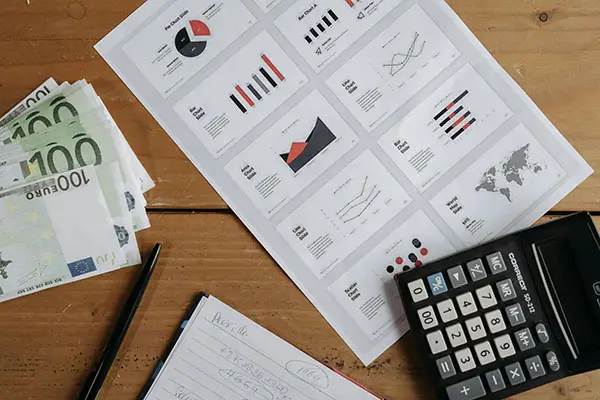
为什么感觉电脑显示很暗?深度解析与实用建议
电脑屏幕显示的亮度,是影响用户体验的重要因素之一。许多用户在使用电脑时,可能会发现屏幕亮度偏低,甚至感觉“很暗”,这种现象在日常使用中并不罕见。本文将从多个角度出发,详细分析“为什么感觉电脑显示很暗”这一现象,并提供实用的解决方法和建议。
一、屏幕亮度的定义与影响因素
电脑屏幕亮度指的是屏幕发出的光的强弱程度,通常以尼特(nit)为单位。屏幕亮度越高,显示的图像就越清晰、细节越丰富。然而,亮度的调节并非总是根据用户的实际需求进行,部分用户可能因个人偏好、环境光线变化或系统设置问题,导致屏幕亮度偏低。
影响屏幕亮度的因素主要包括:
1. 系统设置:操作系统(如Windows、macOS)中的显示设置,包括亮度调节、颜色校准等。
2. 环境光线:室内光线强弱、屏幕周围是否有遮挡物,都会影响用户感知的亮度。
3. 屏幕类型:不同类型的屏幕(如LCD、OLED、IPS)在亮度表现上存在差异。
4. 硬件性能:屏幕的刷新率、背光技术等也会影响整体显示效果。
二、用户感知的“暗”现象与实际亮度的关系
用户感觉屏幕“很暗”,并不一定意味着实际亮度降低,而是由以下几个方面共同作用的结果:
1. 对比度与色彩:屏幕亮度低的情况下,对比度可能被拉低,导致画面显得暗淡,同时色彩也可能变得偏冷。
2. 屏幕老化:屏幕长时间使用后,背光可能会老化,亮度下降,用户可能误以为屏幕“暗”了。
3. 视觉疲劳:长时间使用电脑,眼睛疲劳可能导致对亮度的感知变化。
三、屏幕亮度调节的常见方法与设置
在Windows系统中,可以通过以下方式调节屏幕亮度:
1. 使用快捷键:按下 `Win + P` 可切换屏幕模式,调整亮度。
2. 通过控制面板或设置:进入“系统” > “显示” > “亮度”调节。
3. 使用第三方软件:如X-Cube、DisplayFusion等,提供更精细的亮度控制。
在macOS系统中,调节亮度的方法相对简单,通常通过系统偏好设置中的“显示器”选项进行调整。
四、屏幕亮度影响视觉体验的科学依据
研究表明,屏幕亮度与视觉体验之间存在密切关系:
- 亮度与清晰度:亮度越高,图像越清晰,细节越明显。
- 亮度与色彩饱和度:亮度较低时,色彩可能显得偏冷或缺乏层次感。
- 亮度与舒适度:亮度适中时,用户更容易长时间使用电脑,减少视觉疲劳。
因此,调整屏幕亮度时,需要根据自身需求和环境光线进行适当调整。
五、环境光线对屏幕亮度感知的影响
环境光线是影响用户感知亮度的重要因素之一。以下是一些关键点:
1. 室内光线强:在光线充足的环境下,屏幕亮度可能显得“暗”,但实际亮度并未降低。
2. 光线过强:如果屏幕周围有强光源,用户可能误以为屏幕亮度低。
3. 光线不足:在光线较暗的环境中,用户可能更容易感知到屏幕亮度低。
因此,调整屏幕亮度时,需考虑周围环境光线的强弱。
六、屏幕类型对亮度表现的影响
不同类型的屏幕在亮度表现上存在差异:
1. LCD屏幕:采用背光技术,亮度较高,但对比度略低。
2. OLED屏幕:屏幕本身发光,亮度高,但存在“烧屏”现象。
3. IPS屏幕:对比度高,色彩还原好,亮度表现稳定。
选择适合自己的屏幕类型,有助于提升整体显示效果。
七、屏幕亮度调节的实用建议
1. 根据环境光线调整亮度:在光线强的环境下,适当调高亮度;在光线弱的环境下,调低亮度。
2. 使用屏幕亮度调节工具:如Windows的“亮度调节”、macOS的“显示器”设置,或第三方软件。
3. 定期清洁屏幕:灰尘会影响屏幕的亮度表现,定期清洁有助于保持屏幕清晰。
4. 注意显示器老化:屏幕老化可能导致亮度下降,建议定期检查屏幕状态。
八、亮度调节对用户健康的影响
长期使用亮度过低的屏幕,可能对眼睛健康产生负面影响:
- 视觉疲劳:亮度过低时,眼睛需要更努力地聚焦,容易引发疲劳。
- 眼部不适:长时间处于低亮度环境下,可能引发干眼、头痛等问题。
因此,建议用户根据实际需求调节屏幕亮度,避免长时间处于低亮度状态。
九、亮度调节的常见误区
1. 误以为亮度低就代表屏幕暗:亮度低可能只是用户主观感知,实际亮度可能并不低。
2. 忽视环境光线:屏幕亮度的感知与环境光线密切相关,忽视这一点可能导致误判。
3. 过度调整亮度:频繁调整亮度可能导致屏幕老化加速。
因此,建议用户根据实际情况进行适当调整,避免过度干预。
十、亮度调节与系统设置的结合
系统设置不仅仅是调整亮度,还涉及其他因素,如色彩校准、分辨率等:
1. 色彩校准:适当的色彩校准可以提升画面的清晰度和色彩表现。
2. 分辨率设置:分辨率过高可能导致屏幕亮度下降,需根据实际需求调整。
3. 屏幕刷新率:刷新率越高,画面越流畅,但可能影响亮度表现。
因此,系统设置与屏幕亮度调节相结合,可以提升整体使用体验。
十一、亮度调节的未来趋势
随着技术的发展,屏幕亮度调节将更加智能和个性化:
- 自动亮度调节:部分智能屏幕支持自动调节亮度,适应环境光线变化。
- AI优化算法:AI可以根据用户的使用习惯和环境光线,自动调整亮度。
- 多设备同步调节:未来,屏幕亮度调节可能与手机、平板等设备实现同步,提升整体体验。
十二、总结
屏幕亮度是影响用户体验的重要因素之一。用户感觉屏幕“很暗”,可能由多种因素导致,包括系统设置、环境光线、屏幕类型和使用习惯等。通过合理调节亮度、关注环境光线、选择适合的屏幕类型,并结合系统设置,可以提升整体显示效果,减少视觉疲劳,提高使用舒适度。
在日常使用中,建议用户根据实际情况调整屏幕亮度,避免长时间处于低亮度状态,同时注意定期清洁屏幕,保持良好的使用体验。
附录:屏幕亮度调节的常见问题与解决方案
1. 屏幕亮度太亮:可调低亮度,或使用“自动亮度”功能。
2. 屏幕亮度太暗:可调高亮度,或使用“自动亮度”功能。
3. 屏幕亮度不一致:检查屏幕是否老化,或调整色彩校准。
4. 屏幕亮度自动变化:检查系统设置,确保亮度调节功能正常。
通过以上方法,用户可以更好地控制屏幕亮度,提升使用体验。
电脑屏幕显示的亮度,是影响用户体验的重要因素之一。许多用户在使用电脑时,可能会发现屏幕亮度偏低,甚至感觉“很暗”,这种现象在日常使用中并不罕见。本文将从多个角度出发,详细分析“为什么感觉电脑显示很暗”这一现象,并提供实用的解决方法和建议。
一、屏幕亮度的定义与影响因素
电脑屏幕亮度指的是屏幕发出的光的强弱程度,通常以尼特(nit)为单位。屏幕亮度越高,显示的图像就越清晰、细节越丰富。然而,亮度的调节并非总是根据用户的实际需求进行,部分用户可能因个人偏好、环境光线变化或系统设置问题,导致屏幕亮度偏低。
影响屏幕亮度的因素主要包括:
1. 系统设置:操作系统(如Windows、macOS)中的显示设置,包括亮度调节、颜色校准等。
2. 环境光线:室内光线强弱、屏幕周围是否有遮挡物,都会影响用户感知的亮度。
3. 屏幕类型:不同类型的屏幕(如LCD、OLED、IPS)在亮度表现上存在差异。
4. 硬件性能:屏幕的刷新率、背光技术等也会影响整体显示效果。
二、用户感知的“暗”现象与实际亮度的关系
用户感觉屏幕“很暗”,并不一定意味着实际亮度降低,而是由以下几个方面共同作用的结果:
1. 对比度与色彩:屏幕亮度低的情况下,对比度可能被拉低,导致画面显得暗淡,同时色彩也可能变得偏冷。
2. 屏幕老化:屏幕长时间使用后,背光可能会老化,亮度下降,用户可能误以为屏幕“暗”了。
3. 视觉疲劳:长时间使用电脑,眼睛疲劳可能导致对亮度的感知变化。
三、屏幕亮度调节的常见方法与设置
在Windows系统中,可以通过以下方式调节屏幕亮度:
1. 使用快捷键:按下 `Win + P` 可切换屏幕模式,调整亮度。
2. 通过控制面板或设置:进入“系统” > “显示” > “亮度”调节。
3. 使用第三方软件:如X-Cube、DisplayFusion等,提供更精细的亮度控制。
在macOS系统中,调节亮度的方法相对简单,通常通过系统偏好设置中的“显示器”选项进行调整。
四、屏幕亮度影响视觉体验的科学依据
研究表明,屏幕亮度与视觉体验之间存在密切关系:
- 亮度与清晰度:亮度越高,图像越清晰,细节越明显。
- 亮度与色彩饱和度:亮度较低时,色彩可能显得偏冷或缺乏层次感。
- 亮度与舒适度:亮度适中时,用户更容易长时间使用电脑,减少视觉疲劳。
因此,调整屏幕亮度时,需要根据自身需求和环境光线进行适当调整。
五、环境光线对屏幕亮度感知的影响
环境光线是影响用户感知亮度的重要因素之一。以下是一些关键点:
1. 室内光线强:在光线充足的环境下,屏幕亮度可能显得“暗”,但实际亮度并未降低。
2. 光线过强:如果屏幕周围有强光源,用户可能误以为屏幕亮度低。
3. 光线不足:在光线较暗的环境中,用户可能更容易感知到屏幕亮度低。
因此,调整屏幕亮度时,需考虑周围环境光线的强弱。
六、屏幕类型对亮度表现的影响
不同类型的屏幕在亮度表现上存在差异:
1. LCD屏幕:采用背光技术,亮度较高,但对比度略低。
2. OLED屏幕:屏幕本身发光,亮度高,但存在“烧屏”现象。
3. IPS屏幕:对比度高,色彩还原好,亮度表现稳定。
选择适合自己的屏幕类型,有助于提升整体显示效果。
七、屏幕亮度调节的实用建议
1. 根据环境光线调整亮度:在光线强的环境下,适当调高亮度;在光线弱的环境下,调低亮度。
2. 使用屏幕亮度调节工具:如Windows的“亮度调节”、macOS的“显示器”设置,或第三方软件。
3. 定期清洁屏幕:灰尘会影响屏幕的亮度表现,定期清洁有助于保持屏幕清晰。
4. 注意显示器老化:屏幕老化可能导致亮度下降,建议定期检查屏幕状态。
八、亮度调节对用户健康的影响
长期使用亮度过低的屏幕,可能对眼睛健康产生负面影响:
- 视觉疲劳:亮度过低时,眼睛需要更努力地聚焦,容易引发疲劳。
- 眼部不适:长时间处于低亮度环境下,可能引发干眼、头痛等问题。
因此,建议用户根据实际需求调节屏幕亮度,避免长时间处于低亮度状态。
九、亮度调节的常见误区
1. 误以为亮度低就代表屏幕暗:亮度低可能只是用户主观感知,实际亮度可能并不低。
2. 忽视环境光线:屏幕亮度的感知与环境光线密切相关,忽视这一点可能导致误判。
3. 过度调整亮度:频繁调整亮度可能导致屏幕老化加速。
因此,建议用户根据实际情况进行适当调整,避免过度干预。
十、亮度调节与系统设置的结合
系统设置不仅仅是调整亮度,还涉及其他因素,如色彩校准、分辨率等:
1. 色彩校准:适当的色彩校准可以提升画面的清晰度和色彩表现。
2. 分辨率设置:分辨率过高可能导致屏幕亮度下降,需根据实际需求调整。
3. 屏幕刷新率:刷新率越高,画面越流畅,但可能影响亮度表现。
因此,系统设置与屏幕亮度调节相结合,可以提升整体使用体验。
十一、亮度调节的未来趋势
随着技术的发展,屏幕亮度调节将更加智能和个性化:
- 自动亮度调节:部分智能屏幕支持自动调节亮度,适应环境光线变化。
- AI优化算法:AI可以根据用户的使用习惯和环境光线,自动调整亮度。
- 多设备同步调节:未来,屏幕亮度调节可能与手机、平板等设备实现同步,提升整体体验。
十二、总结
屏幕亮度是影响用户体验的重要因素之一。用户感觉屏幕“很暗”,可能由多种因素导致,包括系统设置、环境光线、屏幕类型和使用习惯等。通过合理调节亮度、关注环境光线、选择适合的屏幕类型,并结合系统设置,可以提升整体显示效果,减少视觉疲劳,提高使用舒适度。
在日常使用中,建议用户根据实际情况调整屏幕亮度,避免长时间处于低亮度状态,同时注意定期清洁屏幕,保持良好的使用体验。
附录:屏幕亮度调节的常见问题与解决方案
1. 屏幕亮度太亮:可调低亮度,或使用“自动亮度”功能。
2. 屏幕亮度太暗:可调高亮度,或使用“自动亮度”功能。
3. 屏幕亮度不一致:检查屏幕是否老化,或调整色彩校准。
4. 屏幕亮度自动变化:检查系统设置,确保亮度调节功能正常。
通过以上方法,用户可以更好地控制屏幕亮度,提升使用体验。
推荐文章

电脑配置的定义与作用在当今数字化时代,电脑配置是衡量一台电脑性能的重要指标。电脑配置通常指的是电脑的硬件规格,包括处理器、内存、存储设备、显卡、显示器、键盘、鼠标等。这些硬件组件共同作用,决定了电脑运行速度、处理能力以及使用体验。合理
2026-03-19 14:36:04
 78人看过
78人看过
在电脑上做些什么?深度解析电脑的多维应用电脑作为现代生活中不可或缺的工具,其功能早已超越了简单的信息处理和娱乐休闲。在电脑上,可以进行广泛而深入的活动,涵盖工作、学习、娱乐、创意、健康管理等多个领域。本文将从多个维度展开,系统性地介绍
2026-03-19 14:35:35
232人看过
台式电脑适合装什么盘子:深度解析与实用建议在选择台式电脑的存储设备时,用户常常会面临一个核心问题:台式电脑适合装什么盘子。这个问题的答案不仅涉及性能和成本,还与使用场景、系统需求、未来升级空间密切相关。本文将从不同角度,深入探
2026-03-19 14:34:50
169人看过

什么牌子电脑不会卡死 一、电脑卡死的原因分析电脑卡死是许多用户在日常使用中遇到的常见问题。其背后的原因多种多样,涉及硬件性能、软件优化、系统配置和使用习惯等多个方面。首先,硬件性能是影响电脑运行稳定性的关键因素。现代电脑的核心部件
2026-03-19 13:49:47
320人看过